Membangun Website dengan Framework Laravel-Instalasi
Penulis: Erwanto Joko
Diposting pada: 17 Maret 2021 dilihat: 198 kaliKenapa Laravel ya ?
kalo menurut idSecretdevs, melihat laravel adalah sebuah framework yang memiliki fitur baru di banding framework php sebelumnya (tapi tidak tahu kedepannya mungkin framework lain akan mengikuti). Laravel saat ini cukup di gandrungi para developer baik pemula, menengah , maupun senior untuk alasanya sudah kami coba survey lebih banyak berbicara framework ini scalable dan beberapa berbicara karena suka dengan template systemnya.
Oke daripada berlama-lama membahas laravel di halayak mending kita langsung ke tahap pertama instalasi.
ada beberapa step yang bisa kamu install sebelum kamu bisa membuat sebuah project dengan laravel
Pengguna MacOS
kamu bisa menggunakan docker sebagai sarananya, langsung pada terminal ketikkan, project akan tercreate. jangan lupa arahkan folder direktori ke tempat dimana kamu ingin menyimpan project.
curl -s "https://laravel.build/example-app" | bash
Pengguna Windows
kamu bisa langsung buka command prompt/gitbas/visual code /dsb lalu ketikkan sintak di bawah pada layar terminal, project akan tercreate. jangan lupa arahkan folder direktori ke tempat dimana kamu ingin menyimpan project.
curl -s https://laravel.build/example-app | bash
untuk windows, kalo penulis lebih suka menggunakan Composer, kamu bisa mendapatkan composer disini
Dalam kesempatan ini penulis lebih membahas menggunakan dengan composer, untuk install composer. tapi sebelum install composer ini kamu wajib install XAMPP dulu ya, agar php sudah terinstall di pc kamu. Laravel ini membutuhkan php 7. penulis belum coba php 5 bisa di gunakan atu tidak.
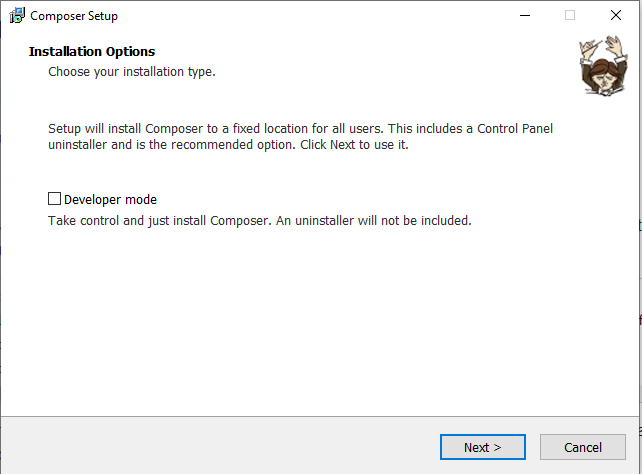
checklist Developer mode, lalu Next
.png)
jika php sudah terinstall di pc akan tampil seperti di atas, penulis menggunakan php 7. jika sudah terinstal tp tidak terbaca silahkan kamu arahkan dengan klik browse. lalu klik Next
.png)
kosongkan jika kamu tidak menggunakan proxy , klik Next
.png)
lalu klik Install, jika sudah selesai langsung ke terminal kembali
ketikkan composer , akan tampil seperti di bawah, ini menandakan composer telah terinsall dengan baik
.png)
Setelah selesai install kamu bisa membuat project pertama dengan laravel
untuk create file project awal langsung masuk ke terminal kembali, ketikkan
composer create-project laravel/laravel example-app
.png)
proses create project berjalan. dari gambar di atas penulis membuat sebuah project pada Disk C di dalam folder testt.
Setelah create project selesai kamu bisa langsung buka project tersebut pada code editor Visual code atau sublime atau notepad++ dan lainnya.
Untuk step lanjutan sampai bertemu di postingan berikutnya ya. Terima kasih telah membaca postingan idsecretdevs.
Semangat belajar dan berkarya ciptakan portofolio yang banyak biar kamu makin canggih