
Membangun website dengan Codeigniter 3 Part 2
Penulis: Muhammad Husni
Diposting pada: 20 Maret 2021 dilihat: 311 kaliHalo teman - teman id - Secret Devs, semoga semuanya dalam keadaan baik ya. Untuk melanjutkan postingan kami yang sebelumnya tentang Membangun Website dengan Codeigniter 3, kali ini kami ingin berbagi informasi tentang Cara Install dan Setting Codeigniter 3. Ga usah banyak basa basi ayo kita mulai.
Bagi kalian yang belum melihat artikel sebelum ini kalian bisa klik link berikut untuk mengikuti dari awal Membangun website dengan Codeigniter 3
- Jika kalian sudah install XAMPP silahkan buka XAMPP Control Panel lalu jalankan Apache dan MySql dengan cara menekan tombol start pada masing-masing baris pastikan semuanya running.
- Lalu jika kalian sudah mendownload Codeigniter maka selanjutnya adalah Extract Here file codeigniter tersebut.
- Jika sudah berhasil di extract maka rename folder tersebut menjadi nama project kalian. Contoh: Sekolah
- Setelah di rename silahkan copy folder tersebut ke C:\xampp\htdocs\
oh iya folder xampp dan htdocs akan ada jika kalian sudah menginstall XAMPP pada komputer kalian. Pada artikel sebelumnya kami memberitahukan apa saja yang harus disiapkan untuk kita memulai bekerja menggunakan framework ini. - Buka editor script pilihan kalian, disini kami menggunakan Sublime Text 3. Pada dasarnya sama saja mau pakai apapun bisa. Untuk pengguna Sublime Text dan Visual Studio Code bisa pilih File>Open Folder lalu cari dan select folder project kalian yang ada di C:\xampp\htdocs\ diatas kami memberikan nama folder project kami adalah Sekolah. Lalu tekan tombol Select Folder.
- Jika tidak ada masalah tampilannya akan seperti berikut:
| Pada Visual Studio Code: |
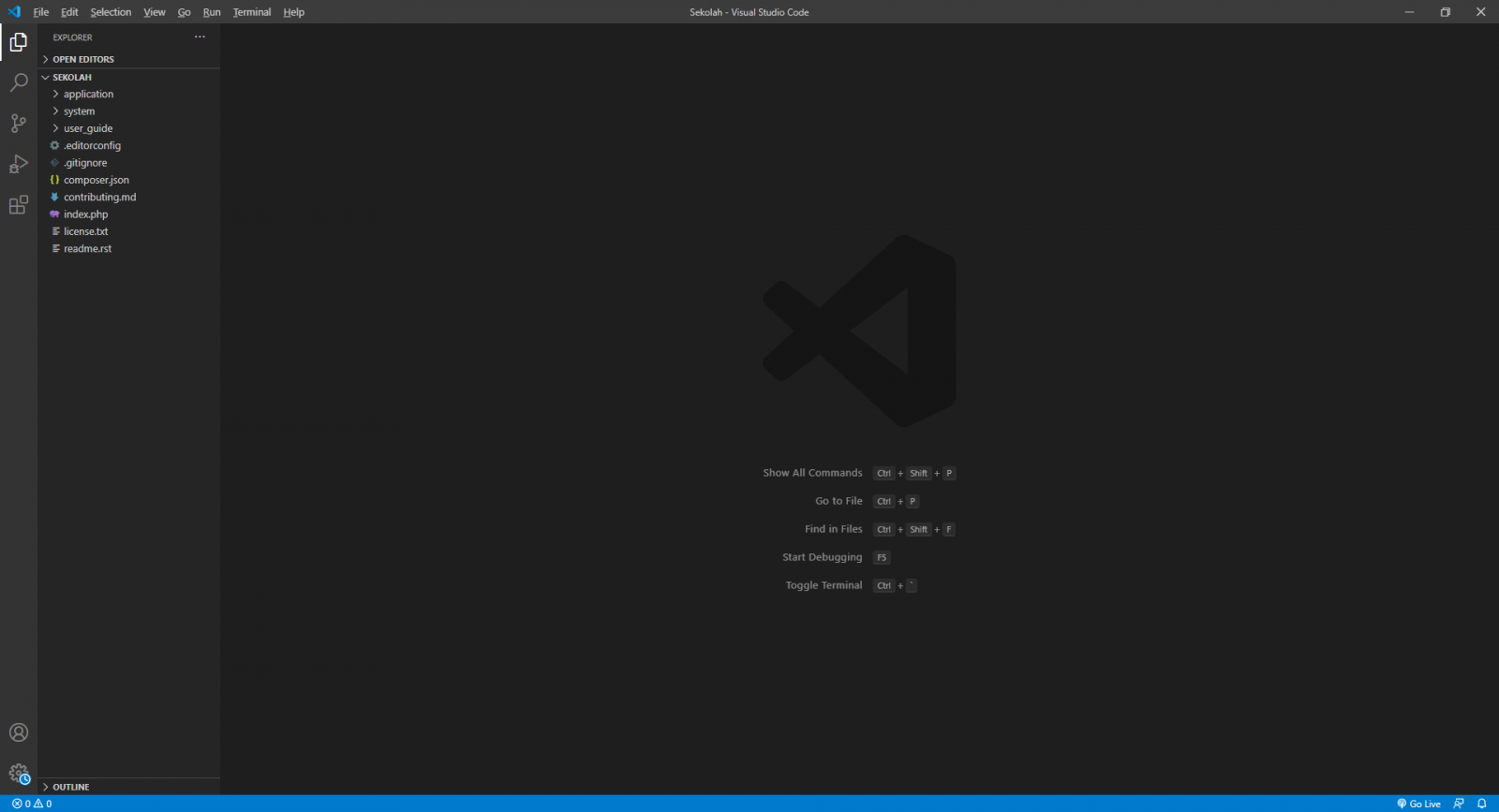 |
| Pada Sublime Text: |
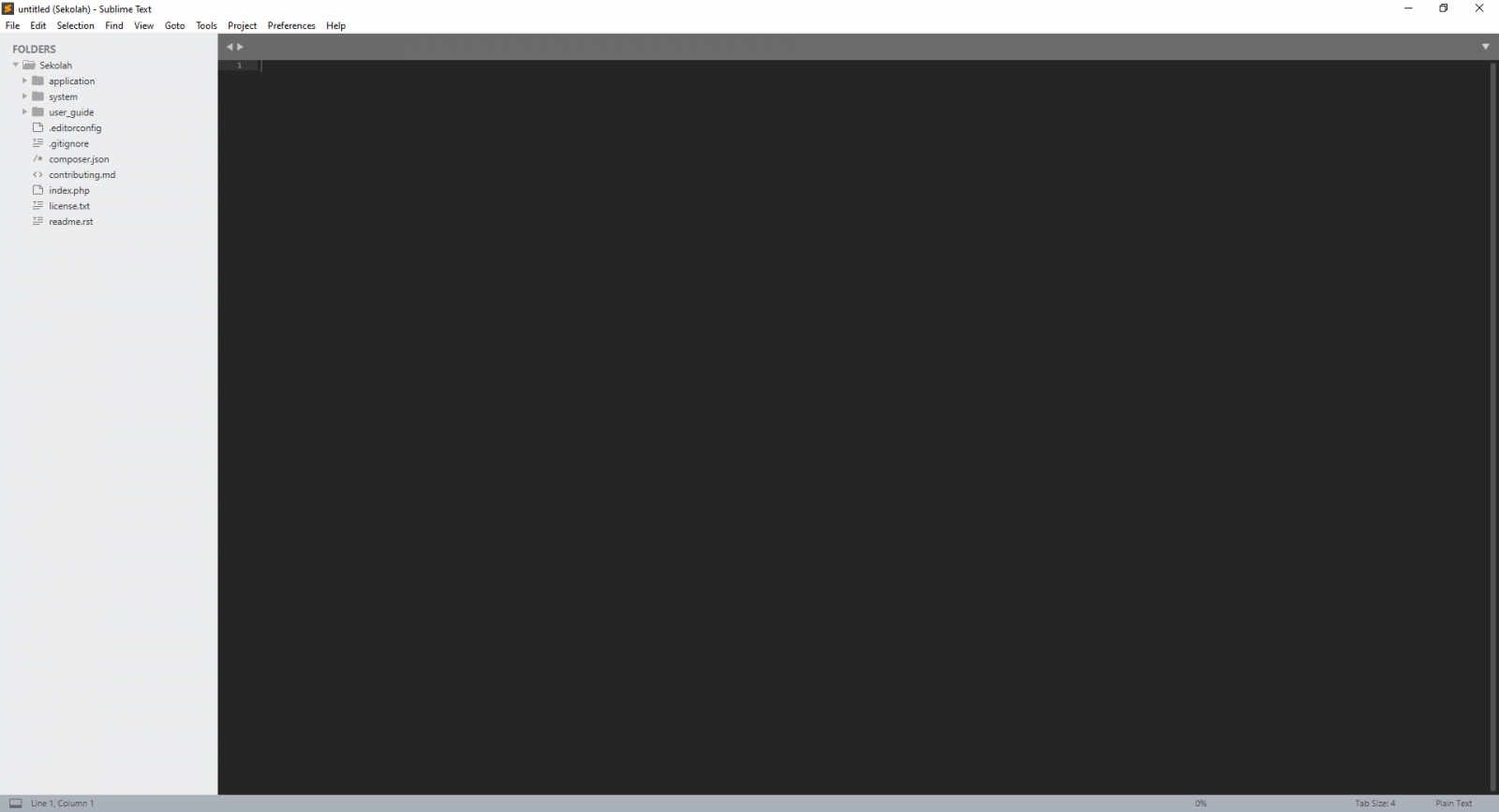 |
Jika sudah sesuai dengan gambar diatas oke kita lanjutkan. Disana terdapat 3 folder yaitu Application, System, dan User Guide. Disini kalian bisa delete saja User Guide bagi kalian yang nantinya sudah paham tentang Codeigniter. Kedepannya kita akan berkutik pada folder Application yang mana pada dasarnya Codeigniter memiliki konsep MVC ( Model, View, Controller). Jadi nanti kita akan banyak berkutik pada 3 folder MVC tersebut.
Nah setelah selesai download dan copy folder project kalian ke htdocs. Mari kita mulai untuk settingan awal.
Buka folder application > config > config.php: disini kita akan menggubah
$config['base_url'] = '';menjadi
$config['base_url'] = 'http://localhost/Sekolah/';localhost: sebuah server local yang ada pada komputer kita jika kalian menggunakan port pada webserver kalian,maka kalian harus mengubah
$config['base_url'] = 'http://localhost/Sekolah/';menjadi
$config['base_url'] = 'http://localhost:8080/Sekolah/';Port itu tidak selalu :8080 tapi tergantung settingan kalian saat merubah port.
Sekolah: Nama Project kita yang ada di C:\xampp\htdocs\
sudah selesai untuk file config.php
Setelah selesai dengan file config.php kita lanjut ke file autoload.php
pada line 61 ada code sebagai berikut:
$autoload['libraries'] = array();ubah menjadi
$autoload['libraries'] = array('database', 'session');lalu pada line 92 ada code sebagai berikut:
$autoload['helper'] = array();ubah menjadi
$autoload['helper'] = array('url','file');sudah selesai untuk file autoload.php
Setelah selesai dengan file autoload.php kita lanjut ke settingan terakhir yaitu database.php
disini kita hanya merubah value dari 3 object yaitu username, password dan database.
'username' => '',
'password' => '',
'database' => '',
menjadi
'username' => 'root',
'password' => '',
'database' => 'sekolah',
Penjelasannya:
username: root adalah username database default yang sudah disediakan oleh MySql pada Package XAMPP jadi ketika kalian install XAMPP otomatis kalian disiapkan user default untuk memanage database kalian.
password: secara default MySql tidak memberikan Password pada user root. Jika nanti kedepannya kalian ingin membuat user untuk memanage database kalian, kalian wajib memberikan password dan privilege untuk user tersebut.
database: adalah nama database yang akan kita gunakan untuk menyimpan data kita di project ini. Kenapa diisikan sekolah? Karena biar sama saja dengan nama project kita tapi bisa terserah kalian sih.
Untuk settingnya sudah selesai tapi masih belum 100%, karena kita belum membuat Database. Oke kita buat Database dulu yuk.
- Buka browser kalian (Google Chrome, Mozzila Firefox atau IE terserah kalian). Jika sudah buka link http://localhost/phpmyadmin
- Setelah itu klik tombol database lalu isikan seperti tampilan dibawah ini:

- Setelah menekan tombol Create itu akan muncul tampilan seperti dibawah:

isikan Name dengan siswa lalu Number of Columns isikan 4 lalu tekan tombol Go yang ada dibawah kanan.
- Setelah menekan tombol Go akan muncul gambar seperti dibawah:
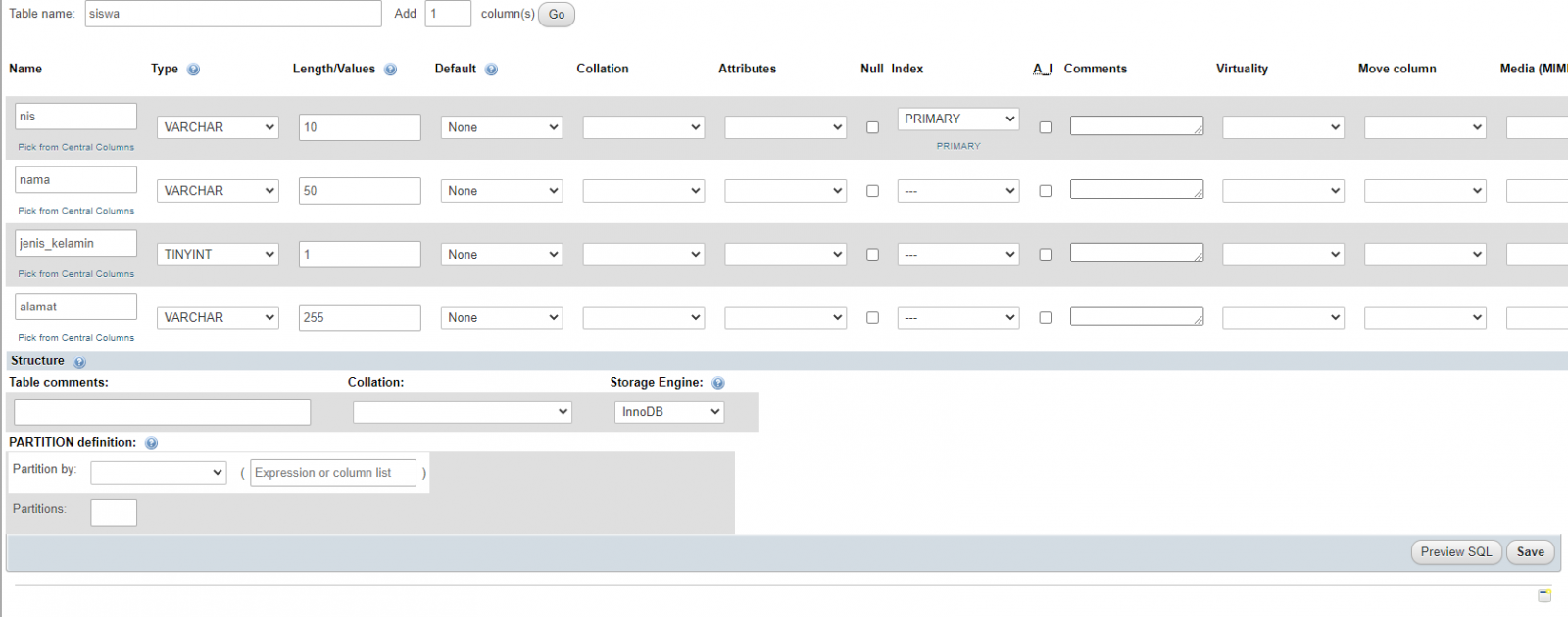
isikan datanya sama seperti diatas. Jika sudah tekan tombol Save yang ada dipojok kanan bawah.
- Jika sudah menekan tombol Save maka akan muncul tampilan seperti dibawah:
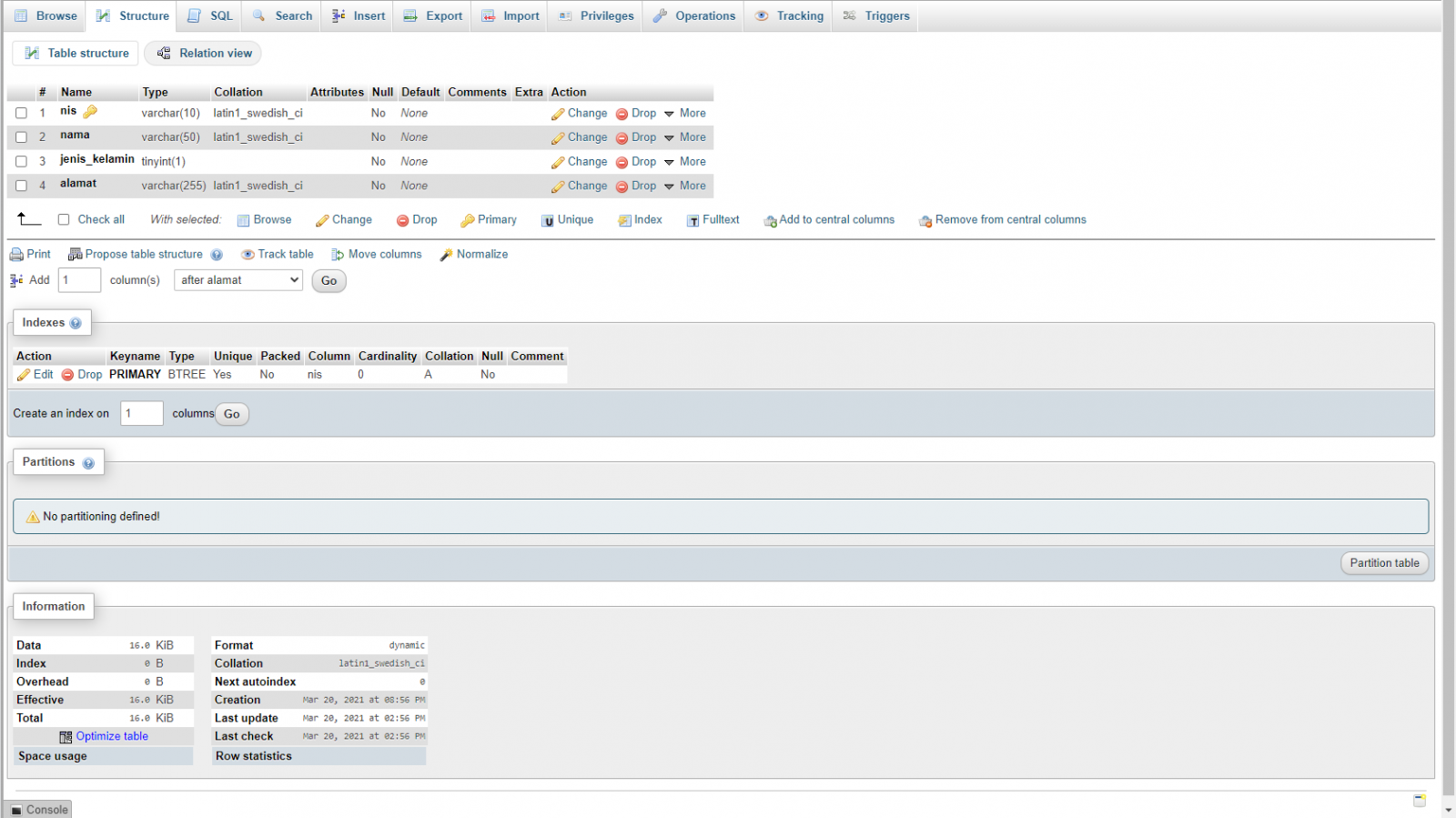
Nah disini kita sudah berhasil membuat Database Sekolah dan Table Siswa. Selanjutnya mari kita tes untuk membuktikan bahwa project Codeigniter sudah berhasil diinstall dan dapat digunakan.
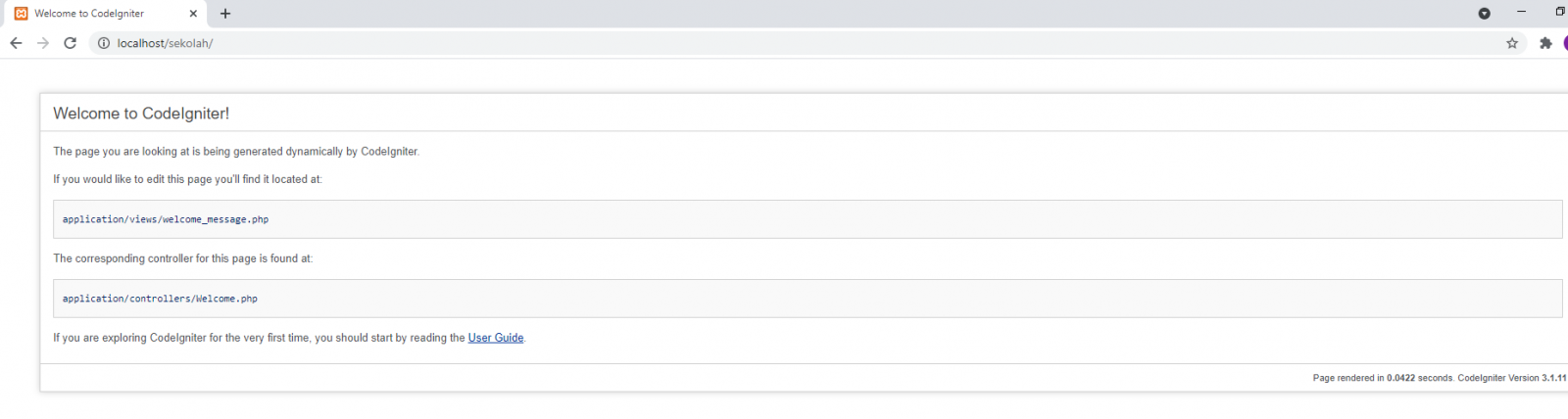
- Buka Browser lalu ketikan http://localhost/sekolah/
- Jika sudah dibuka tampilannya seperti gambar dibawah maka selamat Codeigniter kalian sudah berhasil diinstall dan siap kita gunakan untuk membuat aplikasi.
Oke sekian informasi dari kami, semoga bermanfaat buat kalian semua ya. Oh iya jangan lupa khusus topik ini akan berkelanjutan hingga kita membuat sistem sederhana CRUD (Create, Read, Update, Delete) data Siswa. Oke sampai jumpa di postingan selanjutnya. Terima kasih.